Cara Menukar Format Tarikh dan Masa dalam Windows 10

Tarikh dan Masa dipaparkan dalam bar tugas yang secara lalai dalam format Bulan/Tarikh/Tahun (cth: 05/16/2018) dan format 12 jam untuk masa itu (cth: 8:02 PM) tetapi bagaimana jika anda mahu untuk menukar tetapan ini? Nah, anda sentiasa boleh menukar tetapan ini mengikut keutamaan anda sama ada dari Tetapan Windows 10 atau dari Panel Kawalan. Anda boleh menukar format tarikh kepada Tarikh/Bulan/Tahun (cth: 16/05/2018) dan masa kepada format 24 jam (cth:21:02 PM).

Cara Menukar Format Tarikh dan Masa dalam Windows 10

Kini terdapat banyak format yang tersedia untuk kedua-dua tarikh dan masa, oleh itu anda perlu memilih dengan teliti. Anda sentiasa boleh mencuba format tarikh dan masa yang berbeza contohnya Tarikh pendek, Tarikh panjang, Masa Pendek dan Masa Panjang dsb. Jadi tanpa membuang masa mari lihat Cara Menukar Format Tarikh dan Masa dalam Windows 10 dengan bantuan panduan yang disenaraikan di bawah.

Cara Menukar Format Tarikh dan Masa dalam Windows 10

Pastikan anda  membuat titik pemulihan  sekiranya berlaku masalah.

Kaedah 1: Tukar Format Tarikh dan Masa dalam Tetapan Windows 10

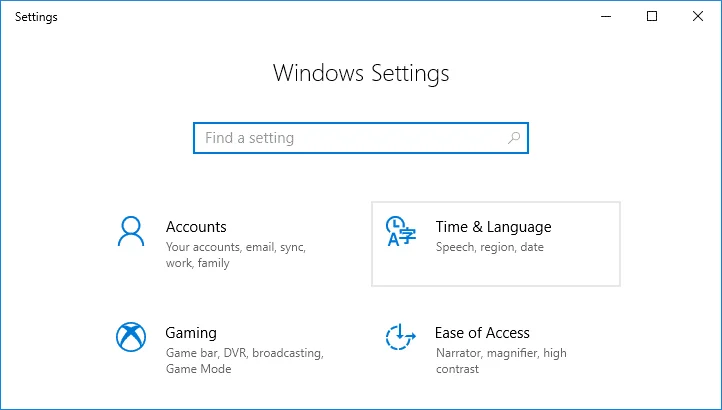
1. Tekan Windows Key + I untuk membuka aplikasi Tetapan kemudian klik pada Masa & Bahasa.

Cara Menukar Format Tarikh dan Masa dalam Windows 10

2. Sekarang dari menu sebelah kiri klik pada Tarikh & masa.

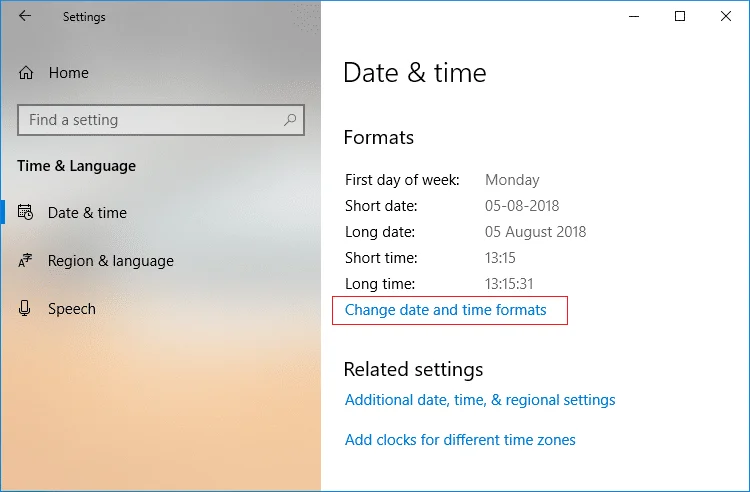
3. Seterusnya, dalam anak tetingkap kanan tatal ke bawah dan klik pada pautan " Tukar format tarikh dan masa " di bahagian bawah.

Cara Menukar Format Tarikh dan Masa dalam Windows 10

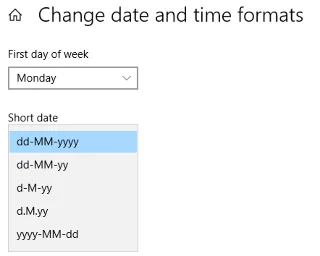
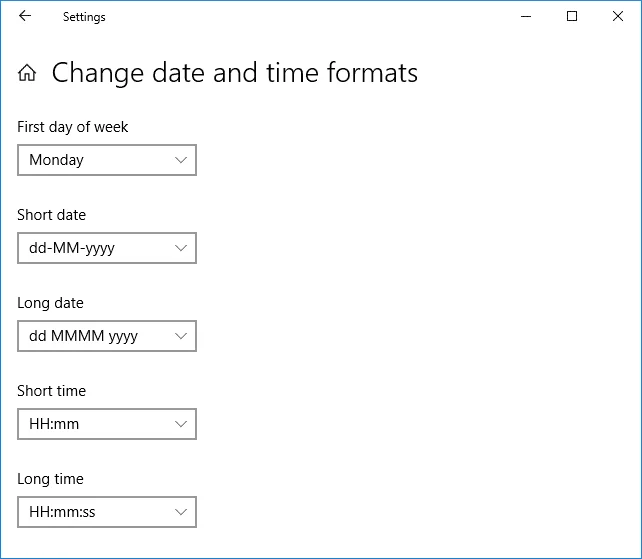
4. Pilih format tarikh dan masa yang anda inginkan daripada menu lungsur kemudian tutup tetingkap Tetapan.

Cara Menukar Format Tarikh dan Masa dalam Windows 10

Tarikh pendek (dd-MM-yyyy)
Tarikh panjang (dd MMMM tttt)
Masa pendek (H:mm)
Masa panjang (H:mm:ss)

Cara Menukar Format Tarikh dan Masa dalam Windows 10

5. But semula PC anda untuk menyimpan perubahan.

Ini ialah  Cara Menukar Format Tarikh dan Masa dalam Windows 10 , tetapi jika anda menghadapi sebarang masalah menggunakan kaedah ini maka jangan risau, langkau kaedah ini dan ikut kaedah seterusnya.

Kaedah 2: Tukar Format Tarikh dan Masa dalam Panel Kawalan

Walaupun anda boleh menukar format tarikh dan masa dalam apl Tetapan Windows 10, anda tidak boleh menambah format tersuai dan oleh itu untuk menambah format tersuai anda perlu menggunakan Panel Kawalan.

1. Taip kawalan dalam Carian Windows kemudian klik pada Panel Kawalan daripada hasil carian.

Cara Menukar Format Tarikh dan Masa dalam Windows 10

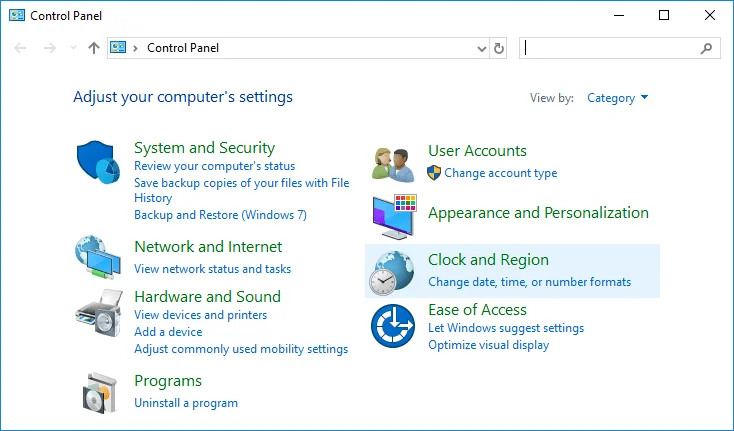
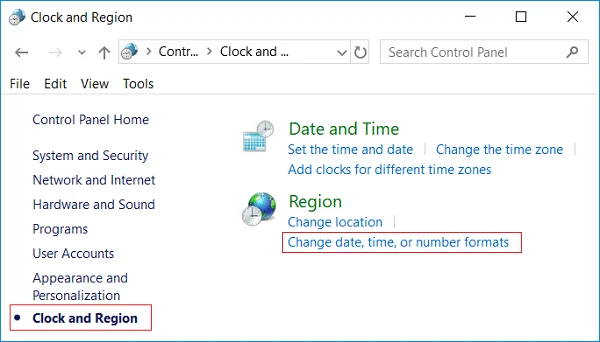
2. Di bawah " Lihat mengikut " pilih Kategori kemudian klik pada Jam dan Wilayah.

Cara Menukar Format Tarikh dan Masa dalam Windows 10

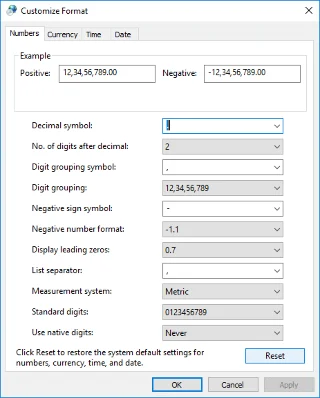
3. Seterusnya, di bawah Wilayah klik pada " Tukar format tarikh, masa atau nombor ".

Cara Menukar Format Tarikh dan Masa dalam Windows 10

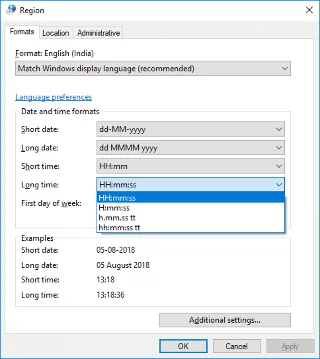
4. Sekarang di bawah bahagian " Format tarikh dan masa ", anda boleh memilih mana-mana format yang anda inginkan daripada menu lungsur individu.

Tarikh pendek (dd-MM-yyyy)
Tarikh panjang (dd MMMM tttt)
Masa pendek (H:mm)
Masa panjang (H:mm:ss)

Cara Menukar Format Tarikh dan Masa dalam Windows 10

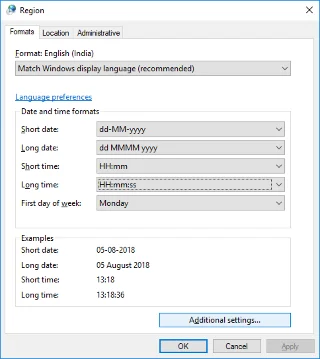
5. Untuk menambah format tersuai, klik pada pautan " Tetapan tambahan " di bahagian bawah.

Cara Menukar Format Tarikh dan Masa dalam Windows 10

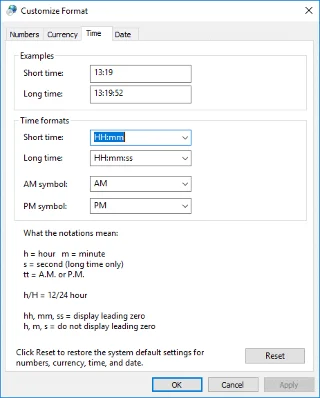
6. Pastikan anda bertukar kepada tab Masa kemudian pilih atau masukkan sebarang format masa tersuai yang anda mahu gunakan.

Cara Menukar Format Tarikh dan Masa dalam Windows 10

Sebagai contoh, anda boleh memilih " Simbol AM " untuk dipaparkan sebagai " Sebelum Tengah Hari " dan anda boleh menukar format Pendek dan Lama.

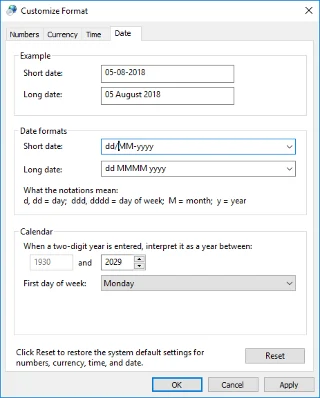
7. Begitu juga pilih tab Tarikh kemudian pilih atau masukkan sebarang format tarikh tersuai yang anda mahu gunakan.

Cara Menukar Format Tarikh dan Masa dalam Windows 10

Nota: Di sini anda boleh menukar tarikh Pendek dan Panjang, sebagai contoh, anda boleh menggunakan / (slash Forward) atau. (titik) bukannya – (sempang) di antara format tarikh (cth: 16.05.2018 atau 16/05/2018).

8. Untuk menggunakan perubahan ini klik Guna diikuti dengan OK.

9. Jika anda mengacaukan format tarikh dan masa, anda sentiasa boleh mengklik butang Tetapkan Semula pada langkah 6.

Cara Menukar Format Tarikh dan Masa dalam Windows 10

10. Tutup semuanya dan but semula PC anda untuk menyimpan perubahan.

Disyorkan:

Itu sahaja anda telah berjaya mempelajari Cara Menukar Format Tarikh dan Masa dalam Windows 10 tetapi jika anda masih mempunyai sebarang pertanyaan mengenai tutorial ini, sila tanya mereka di bahagian komen.

Tinggalkan Komen

Adakah Eropah Akan Terlibat dalam Perang Nuklear Hipotetikal AS-Israel-Iran? Peraturan NATO Dijelaskan

Adakah Eropah Akan Terlibat dalam Perang Nuklear Hipotetikal AS-Israel-Iran? Peraturan NATO Dijelaskan

Panduan kepada Artikel 4 dan 5 NATO, peraturan pertahanan diri PBB, dan mengapa perundingan tidak bermakna kemasukan Eropah secara automatik ke dalam perang.

Mungkinkah Iran Sudah Mempunyai Senjata Nuklear? Cara Membaca Bukti

Mungkinkah Iran Sudah Mempunyai Senjata Nuklear? Cara Membaca Bukti

Nilaikan dakwaan mengenai Iran dalam enam langkah, membezakan pengayaan uranium, pembangunan senjata dan pemilikan yang disahkan.

Pihak Berkuasa Nuklear AS dan Israel: Apa yang Sebenarnya Dijelaskan oleh Sumber Awam

Pihak Berkuasa Nuklear AS dan Israel: Apa yang Sebenarnya Dijelaskan oleh Sumber Awam

Fahami kuasa membuat keputusan nuklear dalam enam langkah, termasuk kawalan awam AS dan had maklumat awam tentang Israel.

Selat Hormuz pada tahun 2026: Apa Kata Sumber Rasmi Tentang Gangguan Perkapalan

Selat Hormuz pada tahun 2026: Apa Kata Sumber Rasmi Tentang Gangguan Perkapalan

Panduan kepada bukti rasmi 2026 mengenai gangguan penghantaran Hormuz, dakwaan berkaitan Iran, insiden yang disahkan dan apa yang masih tidak menentu.

Adakah Serangan Nuklear Hipotetikal AS-Israel ke atas Iran Akan Menyebabkan Perang Dunia ke-3?

Adakah Serangan Nuklear Hipotetikal AS-Israel ke atas Iran Akan Menyebabkan Perang Dunia ke-3?

Panduan berasaskan sumber untuk risiko peningkatan nuklear, peraturan Piagam PBB dan Perkara 5 NATO dalam senario Iran yang hanya bersifat hipotetikal.

Cara Bersedia untuk Gangguan Bekalan Elektrik Berkaitan EMP Secara Hipotetikal: 5 Langkah Awam

Cara Bersedia untuk Gangguan Bekalan Elektrik Berkaitan EMP Secara Hipotetikal: 5 Langkah Awam

Gunakan lima langkah untuk bersedia menghadapi gangguan bekalan elektrik; senario nuklear dan EMP adalah hipotesis dan arahan rasmi tempat perlindungan diutamakan.

Cara Menilai Gangguan Siber Tanpa Menganggap Perang Dunia Ketiga: Panduan 5 Langkah

Cara Menilai Gangguan Siber Tanpa Menganggap Perang Dunia Ketiga: Panduan 5 Langkah

Gunakan 5 langkah pertahanan untuk mengesahkan gangguan siber, melindungi akaun isi rumah dan elakkan daripada tersilap menganggap gangguan bekalan sebagai perang.

Musim Sejuk Nuklear: Cara Menilai Kesan Iklim Global daripada Serangan Hipotesis Iran

Gunakan 5 langkah ini untuk menilai kesan iklim daripada serangan hipotetikal Iran, bandingkan andaian model dan elakkan ramalan yang tidak disokong.

Berapa Lama Bumi Boleh Pulih Selepas Perang Nuklear Hipotetikal?

Berapa Lama Bumi Boleh Pulih Selepas Perang Nuklear Hipotetikal?

Terokai enam langkah untuk membaca kajian tentang pemulihan iklim, makanan dan ekosistem selepas konflik nuklear hipotetikal.

Senarai Semak Kesiapsiagaan Kejatuhan Nuklear: Bekalan Penting dan Langkah Perlindungan

Senarai Semak Kesiapsiagaan Kejatuhan Nuklear: Bekalan Penting dan Langkah Perlindungan

Bina kit persediaan menghadapi jatuhan yang praktikal dalam enam langkah, dengan makanan dan air yang tertutup rapat, radio, bekalan perubatan dan panduan tempat perlindungan.