Gantikan PowerShell dengan Prompt Perintah dalam Menu Konteks dalam Windows 10: Jika anda baru-baru ini mengemas kini kepada Kemas Kini Pencipta terbaharu Windows 10 maka anda mungkin telah menyedari bahawa apabila anda menekan Shift dan klik kanan pada mana-mana folder pilihan "Buka tetingkap arahan di sini" mempunyai telah digantikan dengan "Buka tetingkap PowerShell di sini." Walaupun ramai orang tidak tahu apa itu powershell, bagaimana Microsoft mengharapkan mereka menggunakan fungsi ini? Nah, itulah sebabnya kami telah mengumpulkan panduan ini yang akan menunjukkan kepada anda cara menambah pilihan "Buka tetingkap arahan di sini" dalam menu konteks File Explorer sekali lagi.
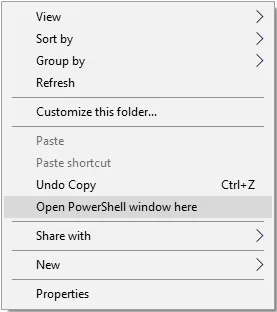
Selain itu, pilihan untuk Command Prompt dalam Start Menu digantikan oleh PowerShell dengan Kemas Kini Pencipta yang terkini tetapi untungnya ia boleh dipulihkan melalui Tetapan Windows. Tetapi malangnya tiada pilihan/tetapan untuk menggantikan pilihan "tetingkap arahan terbuka di sini" daripada menu konteks klik kanan pada Windows 10. Jadi tanpa membuang masa mari kita lihat bagaimana sebenarnya Menggantikan PowerShell dengan Command Prompt dalam Menu Konteks dalam Windows 10 dengan bantuan panduan yang disenaraikan di bawah.
kandungan
Gantikan PowerShell dengan Command Prompt dalam Menu Konteks dalam Windows 10
Pastikan anda membuat titik pemulihan sekiranya berlaku masalah.
Kaedah 1: Gunakan Registry Fix
Nota: Jika anda tidak mahu menggunakan kaedah ini, anda boleh mencuba kaedah 2 yang membolehkan anda mengedit entri Pendaftaran secara manual untuk menyelesaikan isu tersebut.
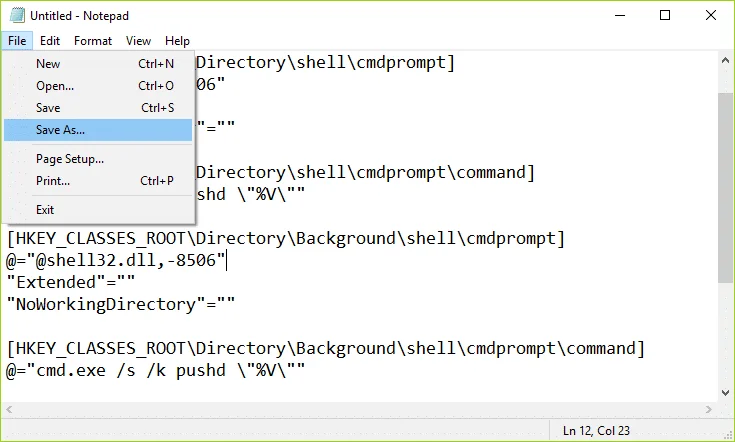
1.Buka fail Notepad kosong dan kemudian tampal teks berikut sebagaimana adanya:
Windows Registry Editor Versi 5.00 [HKEY_CLASSES_ROOT\Directory\shell\cmdprompt] @="@shell32.dll,-8506" "Extended"="" "NoWorkingDirectory"="" [HKEY_CLASSES_ROOT\Directory\shell\cmdprompt] @=command "cmd.exe /s /k pushd \"%V\"" [HKEY_CLASSES_ROOT\Directory\Background\shell\cmdprompt] @="@shell32.dll,-8506" "Extended"="" "NoWorkingDirectory"="" [HKEY_CLASSES_ROOT\Directory\Background\shell\cmdprompt\command] @="cmd.exe /s /k pushd \"%V\"" [HKEY_CLASSES_ROOT\Drive\shell\cmdprompt] @="@shell32.dll,-8506 " "Extended"="" "NoWorkingDirectory"="" [HKEY_CLASSES_ROOT\Drive\shell\cmdprompt\command] @="cmd.exe /s /k pushd \"%V\""
2.Klik Fail kemudian Simpan sebagai daripada menu Notepad.

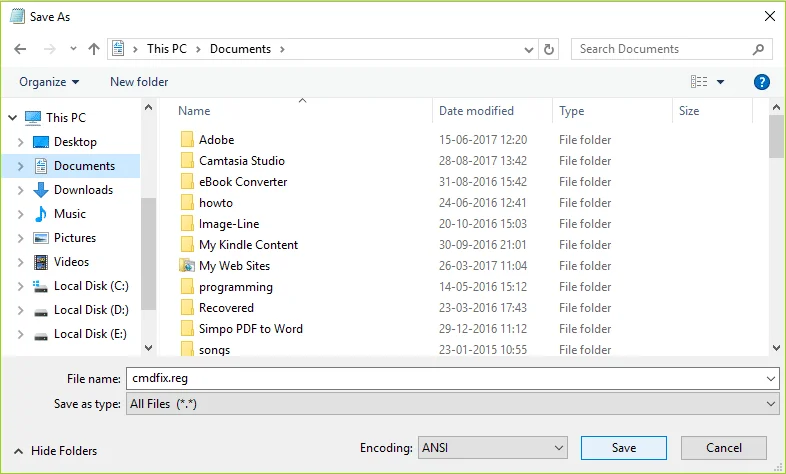
3.Dari Simpan sebagai jenis lungsur pilih " Semua Fail. “
4.Taip nama fail sebagai cmdfix.reg (sambungan .reg sangat penting).

5. Sekarang navigasi ke lokasi di mana anda ingin menyimpan fail dan kemudian klik Simpan.
6.Klik dua kali fail kemudian klik Ya untuk meneruskan dan ini akan menambah pilihan " Buka tetingkap arahan di sini " dalam menu konteks.

7. Sekarang jika anda ingin mengalih keluar pilihan "Buka tetingkap arahan di sini" daripada menu konteks kemudian buka fail notepad dan tampal kandungan di bawah di dalamnya:
Windows Registry Editor Versi 5.00 [-HKEY_CLASSES_ROOT\Directory\shell\cmd2] [-HKEY_CLASSES_ROOT\Directory\Background\shell\cmd2] [-HKEY_CLASSES_ROOT\Drive\shell\cmd2] [-HKEY_CLASSES_ROOT\Directory\Background\shell\cmd2] [-HKEY_CLASSES_ROOT\Drive\Shell\cmd2] [-HKEY_CLASSES_ROOT\Directory\Background\shell\cmd2] [-HKEY_CLASSES_ROOT\Drive\shell\cmd2] [-HKEYoOT\LibraryF_ground
8.Pilih jenis Simpan sebagai “ Semua Fail. ” dan namakan fail sebagai Defaultcmd.reg.
9.Klik Simpan dan klik dua kali pada fail untuk mengalih keluar pilihan daripada menu konteks. Sekarang, ini akan Menggantikan PowerShell dengan Prompt Perintah dalam Menu Konteks jika tidak, teruskan ke kaedah seterusnya.
Kaedah 2: Buat entri pendaftaran secara manual
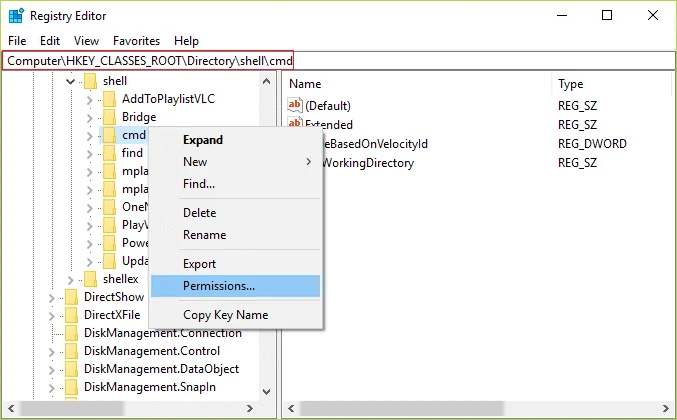
1.Tekan Windows Key + R kemudian taip regedit dan tekan Enter untuk membuka Registry Editor.

2. Navigasi ke laluan pendaftaran berikut:
HKEY_CLASSES_ROOT\Direktori\shell\cmd
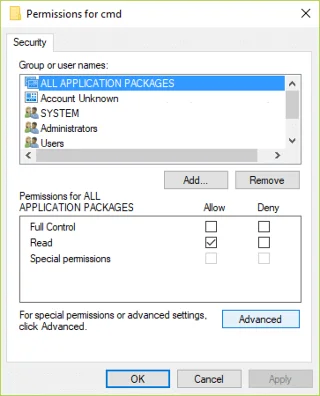
3.Klik kanan pada folder cmd dan kemudian klik pada Kebenaran.

4.Sekarang di bawah tab Keselamatan klik butang Lanjutan .

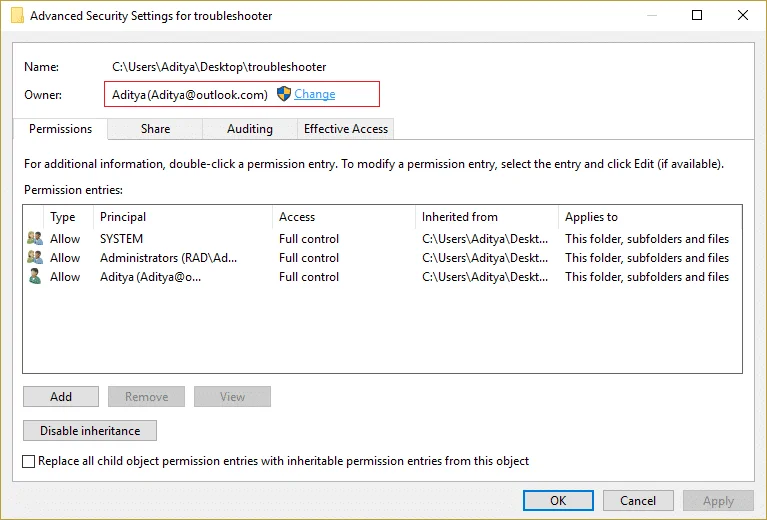
5. Pada tetingkap Tetapan Keselamatan Lanjutan klik Tukar di sebelah Pemilik.

6. Dari tetingkap Pilih Pengguna atau Kumpulan sekali lagi klik Lanjutan.

7. Sekarang klik Cari Sekarang dan kemudian pilih akaun pengguna anda daripada senarai dan kemudian klik OK.

8. Sebaik sahaja anda telah menambah akaun pengguna anda kemudian tandakan tanda " Gantikan pemilik pada subbekas dan objek. “

9.Klik Apply diikuti dengan OK.
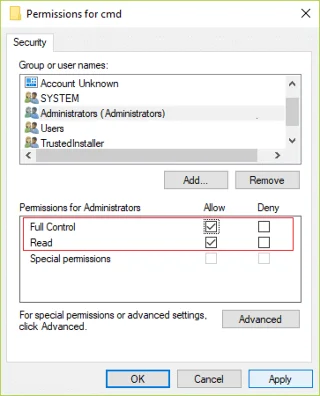
10. Anda sekali lagi akan dibawa ke tetingkap Permissions, dari situ pilih Administrators dan kemudian di bawah kebenaran tanda semak Kawalan Penuh.

11.Klik Apply diikuti dengan OK.
12. Sekarang di dalam folder cmd, klik kanan pada HideBasedOnVelocityId DWORD, dan pilih Namakan semula.

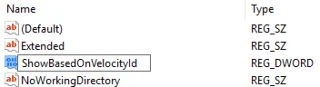
13. Namakan semula DWORD di atas kepada ShowBasedOnVelocityId , dan tekan Enter.

14. Ini akan membolehkan pilihan " Buka tetingkap arahan di sini " sebaik sahaja anda menutup Editor Pendaftaran.
15.Sekiranya anda ingin berundur semula, namakan DWORD sekali lagi kepada HideBasedOnVelocityId. Semak sekali lagi dan lihat jika anda berjaya Menggantikan PowerShell dengan Prompt Perintah dalam Menu Konteks dalam Windows 10.
Walaupun mengikut langkah di atas nampaknya mengembalikan pilihan "Buka tetingkap arahan di sini" dalam menu konteks klik kanan tetapi anda masih akan melihat pilihan "Buka tetingkap PowerShell di sini" dan untuk mengalih keluarnya dari menu konteks ikuti di bawah- langkah yang disenaraikan.
1.Tekan Windows Key + R kemudian taip regedit dan tekan Enter.

2. Navigasi ke laluan pendaftaran berikut:
HKEY_CLASSES_ROOT\Directory\shell\PowerShell
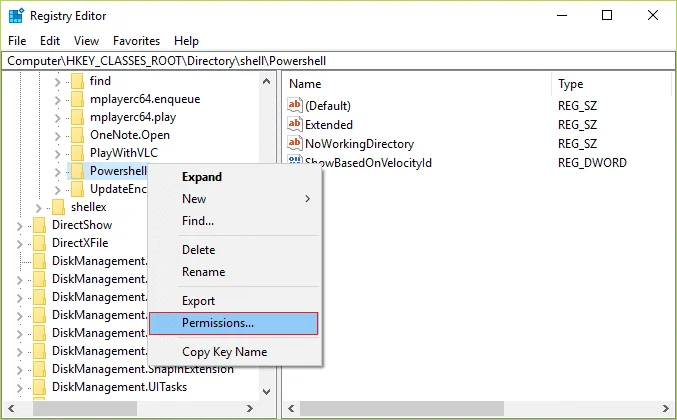
3.Klik kanan pada PowerShell dan kemudian pilih Kebenaran.

4.Klik butang Lanjutan di bawah tetingkap kebenaran.
5. Pada tetingkap Tetapan Keselamatan Lanjutan klik Tukar di sebelah Pemilik.

6. Dari tetingkap Pilih Pengguna atau Kumpulan sekali lagi klik Lanjutan.

7. Sekarang klik Cari Sekarang dan kemudian pilih akaun pengguna anda daripada senarai dan kemudian klik OK.

8. Sebaik sahaja anda telah menambah akaun pengguna anda kemudian tandakan tanda " Gantikan pemilik pada subbekas dan objek. “

9.Klik Apply diikuti dengan OK.
10. Anda sekali lagi akan dibawa ke tetingkap Permissions, dari situ pilih Administrators dan kemudian di bawah kebenaran tanda semak Kawalan Penuh.

11.Klik Apply diikuti dengan OK.
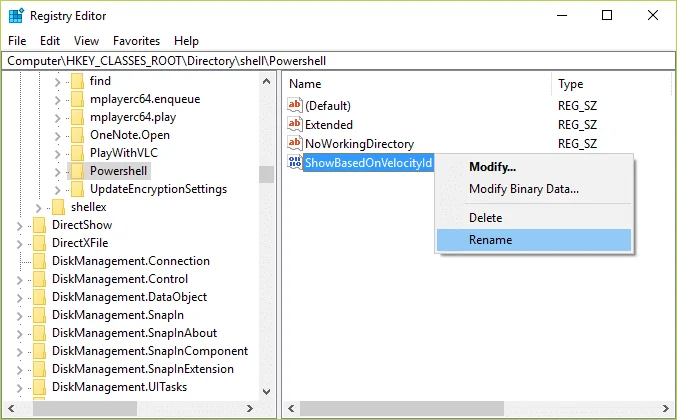
12. Sekarang di dalam folder PowerShell, klik kanan pada ShowBasedOnVelocityId DWORD, dan pilih Namakan semula.

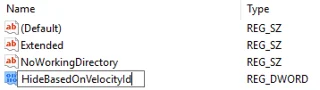
13. Namakan semula DWORD di atas kepada HideBasedOnVelocityId , dan tekan Enter.

14. Ini akan melumpuhkan pilihan "Buka tetingkap PowerShell di sini" sebaik sahaja anda menutup Editor Pendaftaran.
15. Jika anda ingin berundur semula, hanya namakan DWORD sekali lagi kepada ShowBasedOnVelocityId.
Disyorkan untuk anda:
Itu sahaja, anda telah berjaya Menggantikan PowerShell dengan Command Prompt dalam Menu Konteks dalam Windows 10 tetapi jika anda masih mempunyai sebarang pertanyaan mengenai artikel ini, sila berasa bebas untuk bertanya kepada mereka di bahagian komen.