Sistem pengendalian Windows telah membawa kefungsian Komputer Peribadi ke tahap yang sama sekali berbeza. OS berasaskan Microsoft ialah sistem pengendalian yang paling mudah, mesra pengguna dan cekap di pasaran. Walau bagaimanapun, untuk memasang Windows pada PC anda, anda perlu mempunyai kunci produk, kod 25 aksara yang unik untuk setiap sistem Windows. Jika anda bergelut untuk mencari kunci produk peranti anda, maka carian anda tamat di sini. Baca lebih awal untuk mengetahui cara anda boleh mencari Kunci Produk Windows 10 anda.
Mengapa Saya Perlu Cari Kunci Produk Windows 10 Saya?
Kunci produk peranti Windows 10 anda ialah yang menjadikan sistem pengendalian anda tulen. Ia adalah sebab di sebalik Windows berfungsi dengan lancar dan membantu anda mendapatkan jaminan pada sistem anda. Kunci produk mungkin diperlukan semasa memasang semula Windows, kerana hanya kod sahih yang akan menjadikan OS berfungsi dengan betul. Selain itu, mengetahui kunci produk anda sentiasa menjadi nilai tambah. Anda tidak pernah tahu bila peranti anda berhenti berfungsi dan kunci produk diperlukan untuk membolehkannya berfungsi semula.
Kaedah 1: Gunakan Tetingkap Perintah PowerShell untuk Cari Kunci Anda
Microsoft telah memastikan bahawa kunci produk bukanlah sesuatu yang boleh anda temui secara tidak sengaja . Ia membentuk keseluruhan identiti peranti anda dan dibenamkan dengan selamat ke dalam sistem. Walau bagaimanapun, menggunakan tetingkap arahan PowerShell, anda boleh mendapatkan semula kunci produk dan mencatatnya untuk rujukan masa hadapan.
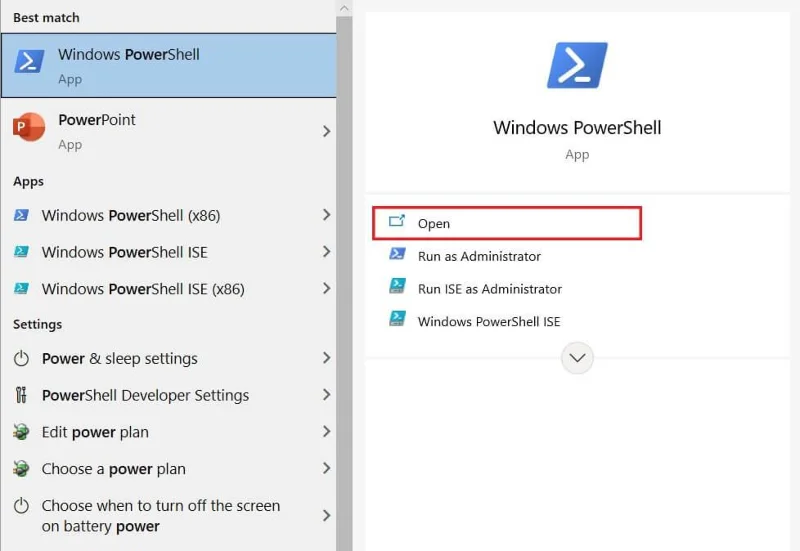
1. Tunduk ke bar carian di sebelah menu Mula pada peranti Windows anda.
2. Cari PowerShell dan buka aplikasi Windows PowerShell.
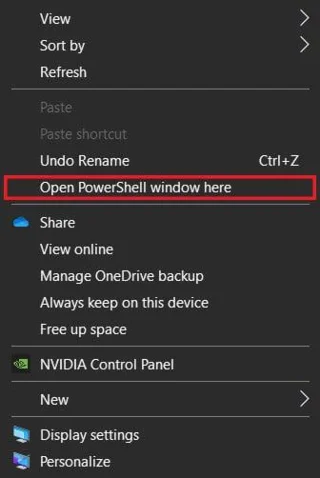
3. Sebagai alternatif, pada desktop anda, tahan kekunci shift dan tekan butang klik kanan pada tetikus anda. Daripada pilihan, klik pada tetingkap Buka PowerShell di sini untuk mengakses tetingkap arahan.
4. Pada tetingkap arahan, taipkan kod berikut: (Get-WmiObject -query 'select * from SoftwareLicensingService').OA3xOriginalProductKey dan kemudian klik enter untuk melaksanakan kod.
5. Kod akan dijalankan dan akan memaparkan kunci produk tulen sistem pengendalian windows anda. Catatkan kunci dan pastikan ia selamat.
Kaedah 2: Gunakan Apl ProduKey untuk Dapatkan Kunci Produk
Aplikasi ProduKey oleh NirSoft direka untuk mendedahkan kunci produk setiap perisian pada peranti anda. Perisian ini sangat mudah untuk digunakan dan membantu anda mencari kunci produk tanpa meletakkan kemahiran pengekodan anda untuk diuji. Begini cara anda boleh menggunakan ProduKey untuk mencari kunci produk Windows 10 anda:
1. Pergi ke pautan yang diberikan dan muat turun fail zip ProduKey ke PC anda.
2. Ekstrak fail dan jalankan aplikasi.
3. Perisian akan memaparkan Kunci Produk yang dikaitkan dengan Windows 10 anda dan pejabat Microsoft anda.
4. Perisian ProduKey juga boleh digunakan untuk mencari kunci produk aplikasi Windows yang tidak boot.
5. Tarik cakera keras keluar dari komputer yang mati atau bawa ke profesional untuk melakukannya untuk anda.
6. Setelah cakera keras telah dikeluarkan, pasangkannya ke dalam PC yang berfungsi dan jalankan aplikasi ProduKey.
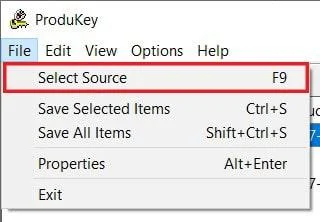
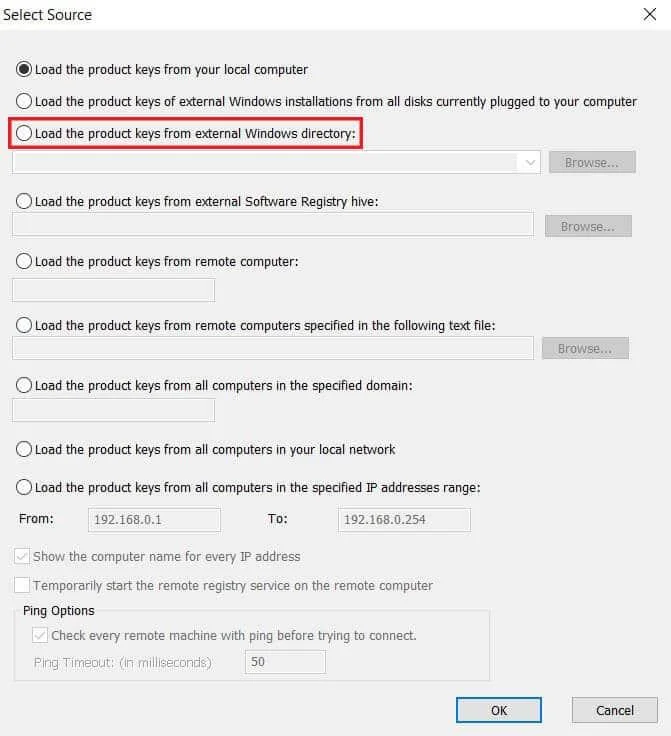
7. Di sudut kiri atas perisian, klik pada Fail dan kemudian klik pada Pilih Sumber.
8. Klik pada Muatkan kunci produk dari direktori Windows luaran' dan kemudian semak imbas PC anda untuk memilih cakera keras yang baru anda lampirkan.
9. Klik pada Ok dan kunci produk PC yang mati akan diambil dari pendaftarannya.
Kaedah 3: Akses Windows Registry Menggunakan fail VBS
Kaedah ini membantu anda mencari kunci produk secara khusus daripada pendaftaran Windows dan memaparkannya dalam tetingkap timbul. Menggunakan registri Windows adalah kaedah yang sedikit maju kerana ia memerlukan sejumlah besar kod, tetapi itu tidak sepatutnya menjadi kebimbangan kerana anda boleh menyalin kod dari sini. Begini cara anda boleh mengakses pendaftaran Windows dan mencari kunci produk anda:
1. Buat dokumen TXT baharu pada PC anda dan salin-tampal kod berikut:
Tetapkan WshShell = CreateObject("WScript.Shell")
MsgBoxConvertToKey(WshShell.RegRead("HKLM\SOFTWARE\Microsoft\Windows NT\CurrentVersion\DigitalProductId"))
Fungsi ConvertToKey(Key)
Const KeyOffset = 52
i = 28
Aksara = "BCDFGHJKMPQRTVWXY2346789"
buat
Cur = 0
x = 14
buat
Cur = Cur * 256
Cur = Kunci(x + KeyOffset) + Cur
Key(x + KeyOffset) = (Cur \ 24) Dan 255
Cur = Cur Mod 24
x = x -1
Gelung Semasa x >= 0
i = i -1
KeyOutput = Mid(Chars, Cur + 1, 1) &KeyOutput
Jika (((29 - i) Mod 6) = 0) Dan (i<> -1) Kemudian
i = i -1
KeyOutput = "-" &KeyOutput
Tamat Jika
Gelung Semasa i>= 0
ConvertToKey = KeyOutput
Fungsi Tamat
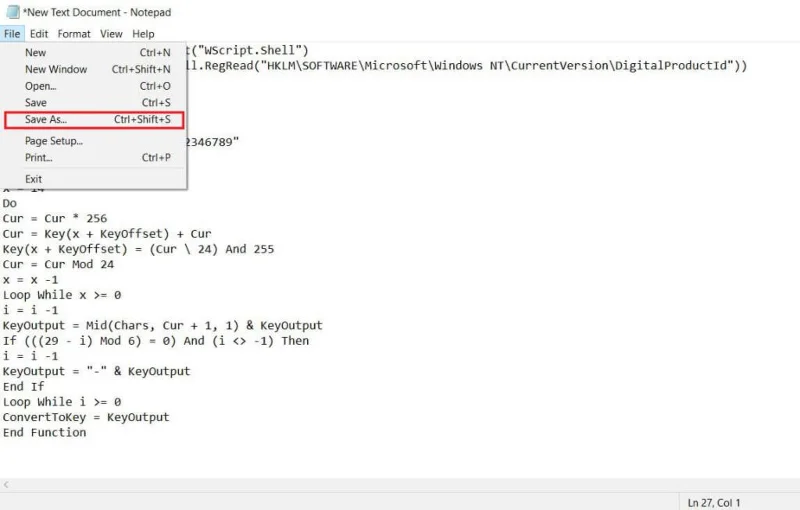
2. Di penjuru kiri sebelah atas dokumen TXT klik pada Fail dan kemudian klik pada Simpan Sebagai.
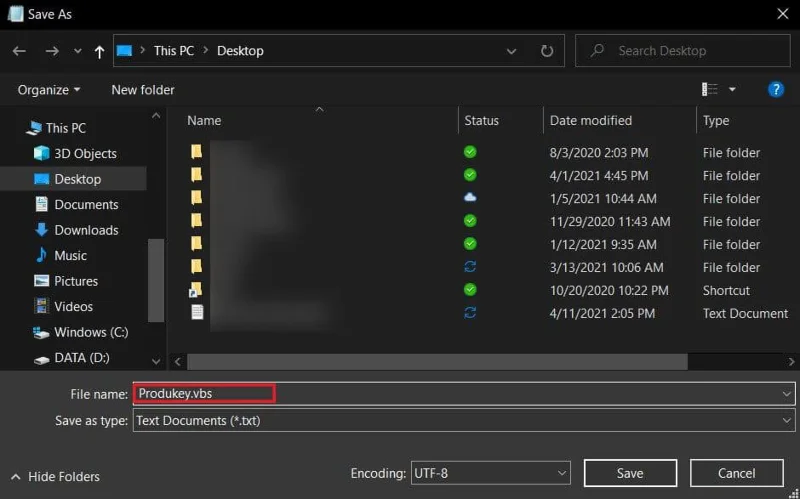
3. Simpan fail dengan nama berikut: produk. vbs
Nota: Sambungan .VBS adalah sangat penting.
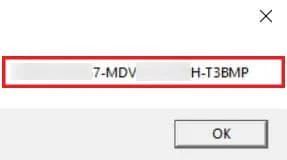
4. Setelah disimpan, klik pada fail VBS dan ia akan memaparkan kunci produk anda dalam kotak dialog.
Kaedah 4: Semak Kotak Produk Windows 10 dan Dokumen Berkaitan Lain
Jika anda membeli perisian Windows 10 secara fizikal, kemungkinan besar kunci produk dicetak pada kotak yang disertakan dengan sistem pengendalian. Lakukan pemeriksaan menyeluruh ke atas kotak untuk memastikan tiada kunci produk tersembunyi di sana.
Semasa anda melakukannya, buka akaun mel yang anda gunakan untuk mendaftar pada Windows anda. Cari sebarang e-mel yang anda terima daripada Microsoft. Salah satu daripadanya boleh mengandungi kunci produk untuk Windows 10 anda.
Anda juga boleh cuba menyelusuri dokumen yang anda terima dengan produk tersebut. Ini termasuk bil anda, jaminan anda dan dokumen berkaitan Windows yang lain. Microsoft selalunya sangat berahsia tentang kunci produk dan menyembunyikannya dengan dokumen yang digunakan untuk pembelian.
Untuk versi Windows yang lebih lama, kunci produk selalunya dicetak pada pelekat yang diletakkan di bawah PC anda. Balikkan komputer riba anda dan semak semua pelekat di sana, jika ada. Kemungkinan salah satu daripadanya mungkin mengandungi kunci produk anda.
Petua Tambahan
1. Hubungi OEM: PC yang datang dengan Windows prapasang biasanya mempunyai Pengeluar Peralatan Asal (OEM) . Jika mereka telah menyimpan rekod pembelian anda, maka pengeluar itu mungkin mempunyai kunci produk anda.
2. Bawa ke pusat servis yang diperakui: Tidak kira apa yang PC anda telah lalui, terdapat kemungkinan besar cakera keras yang memegang kunci produk anda masih selamat. Pusat servis bertauliah mungkin boleh membantu anda mencari kunci produk. Pastikan anda membawanya ke pusat yang dipercayai kerana sesetengah kedai mungkin menggunakan kunci produk anda untuk faedah mereka sendiri.
3. Hubungi Microsoft: Jika tiada pilihan lain yang berfungsi, maka menghubungi Microsoft menjadi satu-satunya pilihan anda. Jika anda mempunyai versi Windows yang sahih, maka Microsoft akan menyimpan butiran anda di suatu tempat. Perkhidmatan penjagaan pelanggan mereka mungkin menggunakan akaun Microsoft anda dan membantu mendapatkan kunci produk.
Mencari kunci produk pada peranti anda boleh menjadi tugas yang mencabar bagi ramai pengguna. Sifat kod yang berharga telah menyebabkan Microsoft merahsiakan kod tersebut dan tidak menjadikannya mudah didapati kepada pengguna. Walau bagaimanapun, dengan langkah-langkah yang dinyatakan di atas, anda boleh mencari kunci yang dikawal dan mendapatkan semula OS Windows anda.
Kami berharap panduan ini membantu dan anda dapat mencari Kunci Produk Windows 10 anda . Jika anda masih mempunyai sebarang pertanyaan mengenai artikel ini, sila tanya mereka di bahagian komen.