Google ialah pelayar web yang digunakan secara meluas di dunia. Ia menawarkan penggunanya ciri-ciri hebat seperti menggunakan kata kunci dan mendapatkan hasil carian yang berkaitan untuk imej serta maklumat. Tetapi, bagaimana jika anda ingin mencari di Google menggunakan imej atau video? Nah, anda boleh membalikkan imej atau video carian dengan mudah di Google dan bukannya menggunakan kata kunci. Dalam kes ini, kami menyenaraikan cara yang boleh anda gunakan untuk mencari dengan mudah di Google menggunakan imej dan video.
kandungan
4 Cara Cari di Google menggunakan Imej atau Video
Sebab utama pengguna mencari di Google menggunakan imej atau video adalah untuk mengetahui asal usul imej atau video tertentu itu. Anda mungkin mempunyai imej atau video pada desktop atau telefon anda, dan anda mungkin mahu melihat sumber imej ini. Dalam kes ini, Google membenarkan pengguna menggunakan imej untuk mencari di Google. Google tidak membenarkan anda mencari menggunakan video, tetapi terdapat penyelesaian yang boleh anda gunakan.
Kami menyenaraikan cara yang boleh anda gunakan untuk membalikkan carian dengan mudah dalam Google menggunakan imej atau video:
Kaedah 1: Gunakan Apl Pihak Ketiga untuk Cari di Google menggunakan Imej
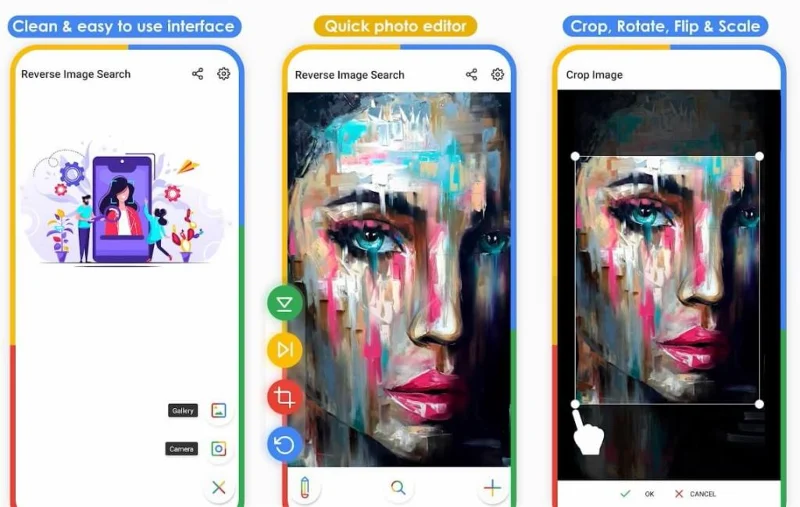
Jika anda mempunyai imej pada Telefon Android anda yang ingin anda cari di Google, maka anda boleh menggunakan apl pihak ketiga yang dipanggil 'Carian Imej Songsang.'
1. Pergi ke Gedung Google Play dan pasang ' Carian Imej Terbalik ' pada peranti anda.

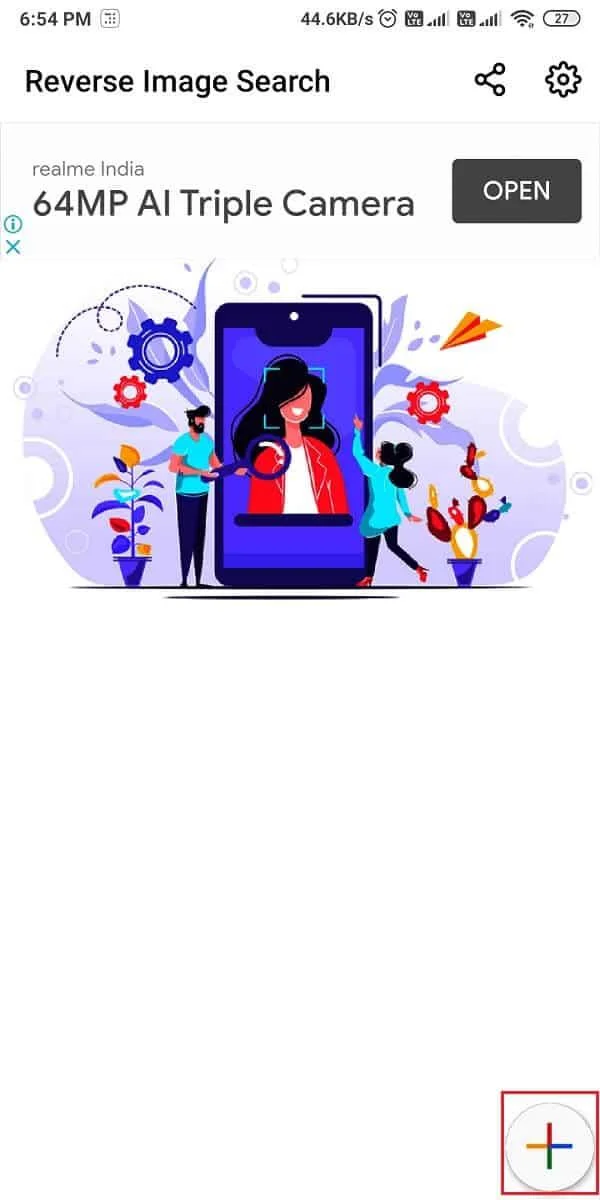
2. Lancarkan aplikasi pada peranti anda dan ketik pada ikon ' Tambah ' di bahagian bawah sebelah kanan skrin untuk menambah Imej yang anda ingin cari di Google.

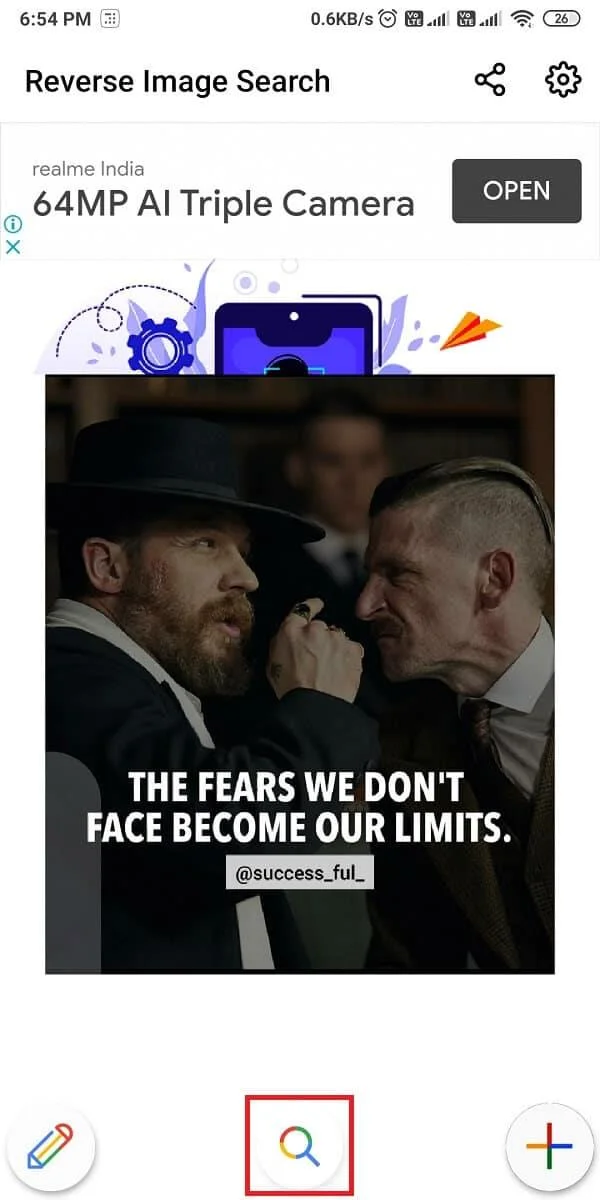
3. Selepas menambah Imej, anda perlu mengetik pada ikon Carian di bahagian bawah untuk mula mencari Imej di Google.

4. Apl akan mencari Imej anda di Google secara automatik dan anda akan melihat hasil web yang berkaitan.
Anda boleh mencari asal atau sumber Imej anda dengan mudah dengan menggunakan carian Imej Songsang .
Baca Juga: Cara Semak Trafik di Peta Google
Kaedah 2: Gunakan Versi Desktop Google pada Telefon untuk Cari di Google menggunakan Imej
Google mempunyai ciri carian imej terbalik pada versi web , di mana anda boleh memuat naik imej di Google untuk mencarinya. Google tidak menunjukkan ikon kamera pada versi telefon. Walau bagaimanapun, anda boleh mendayakan versi desktop pada telefon anda dengan mengikut langkah yang disenaraikan di bawah:
1. Buka Google Chrome pada Telefon Android anda.
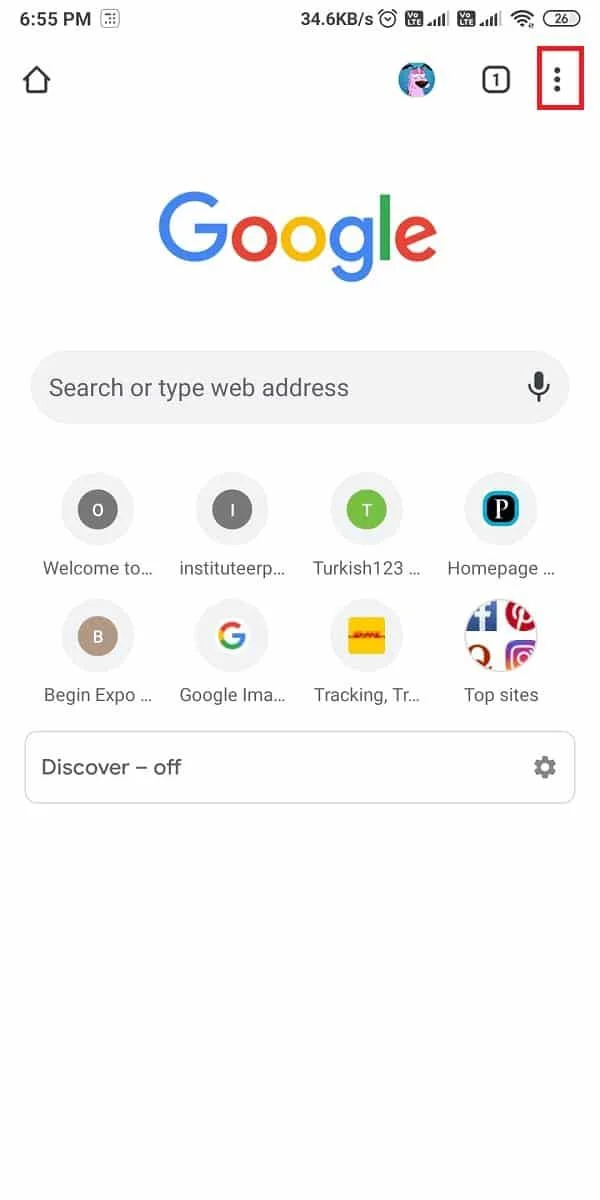
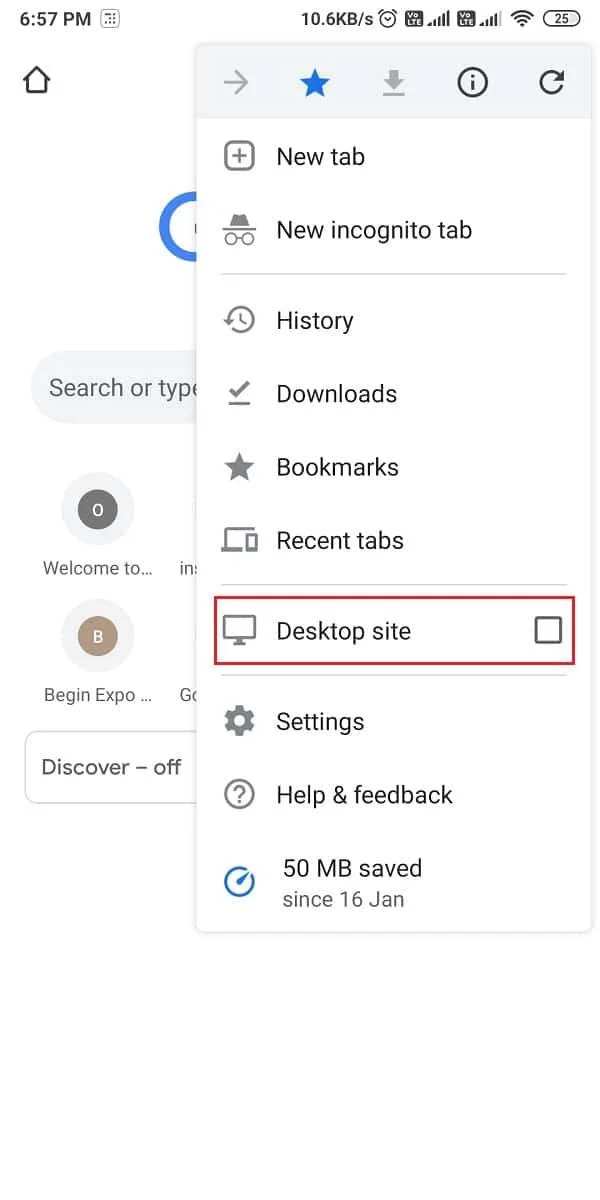
2. Ketik pada tiga titik menegak di penjuru kanan sebelah atas skrin.

3. Sekarang, dayakan pilihan ' Tapak desktop ' daripada menu.

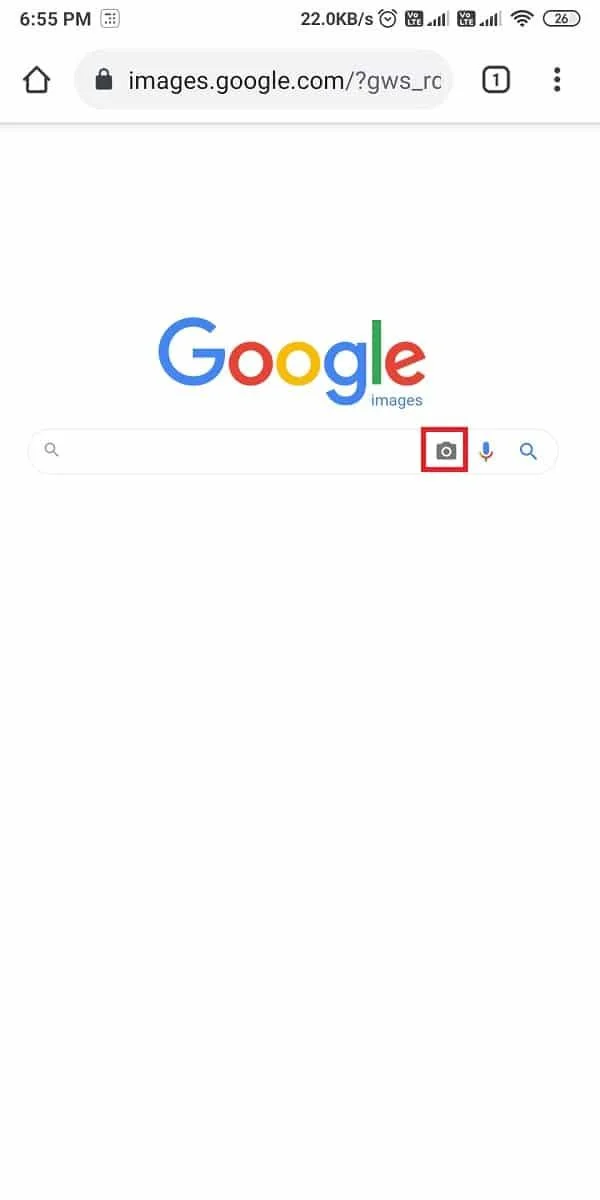
4. Selepas mendayakan versi desktop, taip images.google.com .
5. Ketik pada ikon Kamera di sebelah bar carian.

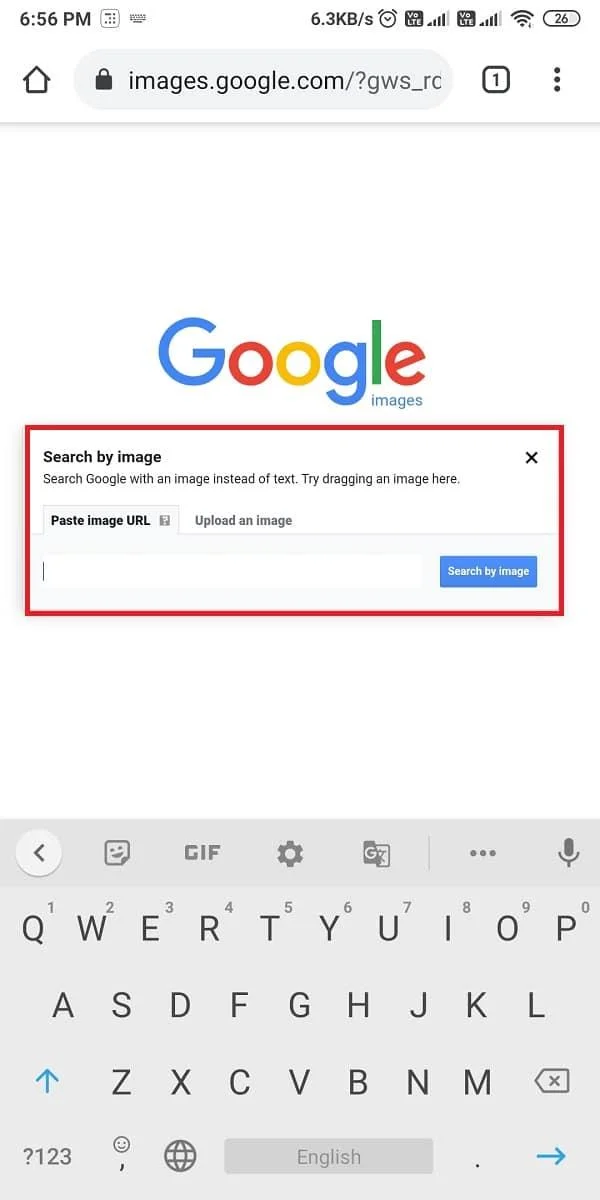
6. Muat naik Imej atau Tampalkan URL Imej yang anda ingin lakukan carian imej terbalik.

7. Akhir sekali, ketik pada ' Cari mengikut imej ,' dan google akan mencari asal imej anda.
Kaedah 3: Cari Google menggunakan Imej o n Desktop/Laptop
Jika anda mempunyai imej pada desktop atau komputer riba anda dan anda ingin mengetahui asal usul imej itu, maka anda boleh mengikuti langkah yang disenaraikan di bawah:
1. Buka penyemak imbas Google Chrome .
2. Taip images.google.com dalam bar carian dan tekan enter .
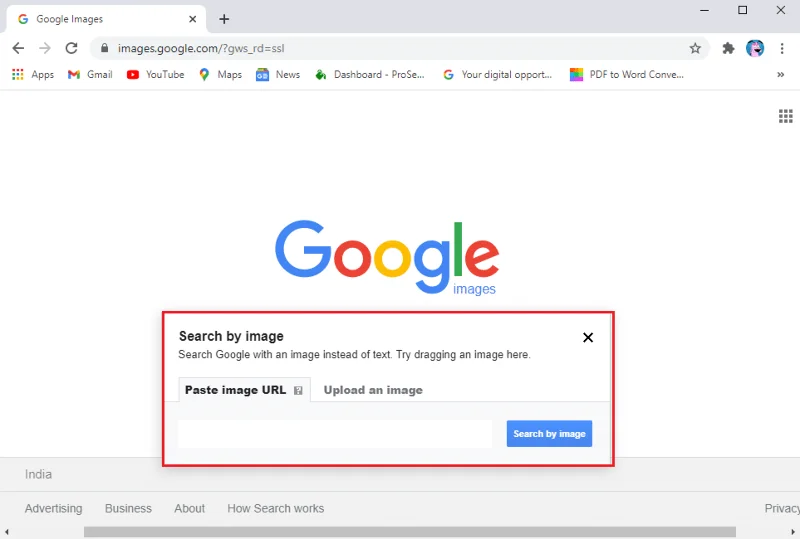
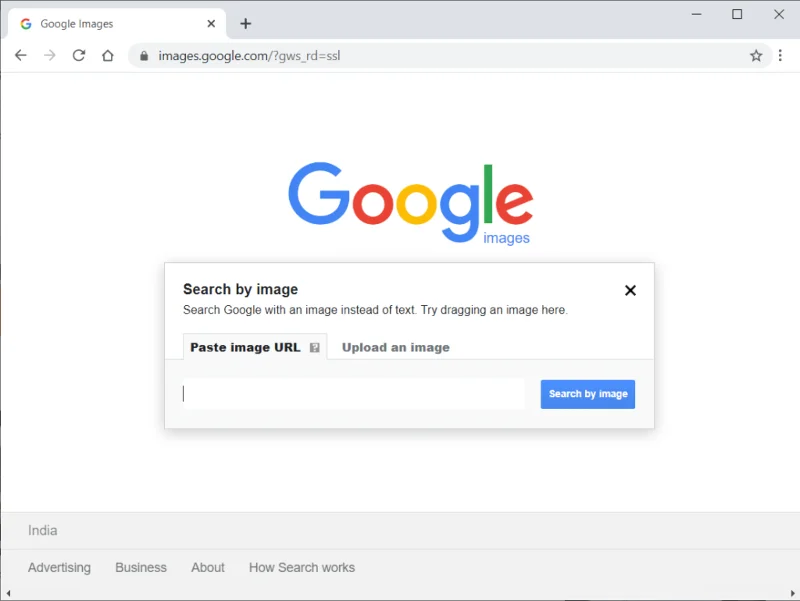
3. Selepas tapak dimuatkan, klik pada ikon Kamera di dalam bar carian.

4. Tampal URL imej , atau anda boleh terus memuat naik imej yang ingin anda cari di Google.

5. Akhir sekali, ketik pada ' Cari mengikut imej ' untuk memulakan carian.
Google akan mencari Imej secara automatik melalui berjuta-juta tapak web dan memberi anda hasil carian yang berkaitan. Jadi ini adalah kaedah yang anda boleh mencari dengan mudah di Google menggunakan Imej.
Baca Juga: Kalendar Google Tidak Berfungsi? 9 Cara untuk Memperbaikinya
Kaedah 4: Cari di Google menggunakan Video o n Desktop/Laptop
Google belum mempunyai sebarang ciri untuk carian terbalik menggunakan video. Walau bagaimanapun, terdapat penyelesaian yang boleh anda ikuti untuk mencari sumber atau asal mana-mana video dengan mudah. Ikuti langkah ini untuk mencari di Google menggunakan video:
1. Mainkan Video pada desktop anda.
2. Sekarang mula menangkap tangkapan skrin bagi bingkai yang berbeza dalam video. Anda boleh menggunakan Snip and sketch atau alat Snipping pada sistem pengendalian Windows. Pada MAC, anda boleh menggunakan kekunci shift+arahan+4+bar ruang untuk mengambil gambar Video anda.
3. Selepas mengambil tangkapan skrin, buka penyemak imbas Chrome dan pergi ke images.google.com .
4. Klik pada ikon Kamera dan muat naik tangkapan skrin satu persatu.

Google akan mencari di web dan akan memberikan anda hasil carian yang berkaitan. Ini adalah helah yang boleh anda gunakan untuk mencari di Google menggunakan video.
Soalan Lazim (FAQ)
S1. Bagaimanakah cara saya mengambil gambar dan mencarinya di Google?
Anda boleh membalikkan carian imej di Google dengan mudah dengan mengikuti langkah ini.
1. Pergi ke images.google.com dan klik pada ikon kamera di dalam bar carian.
2. Muat naik imej yang anda ingin cari di Google.
3. Tekan pilihan carian dan tunggu Google mencari di seluruh web.
4. Setelah selesai, anda boleh menyemak hasil carian untuk mengetahui asal usul Imej tersebut.
S2. Bagaimanakah anda mencari video di Google?
Memandangkan Google tidak mempunyai sebarang ciri untuk mencari video di Google, anda boleh mengikuti langkah-langkah ini dalam kes ini.
1. Mainkan Video anda pada desktop anda.
2. Mula mengambil tangkapan skrin Video dalam bingkai yang berbeza.
3. Sekarang pergi ke images.google.com dan klik pada ikon kamera untuk memuat naik tangkapan skrin.
4. Klik pada 'cari mengikut imej' untuk mendapatkan hasil carian berkaitan untuk Video anda.
Disyorkan:
Kami berharap panduan ini membantu dan anda dapat mencari dengan mudah di Google menggunakan imej atau video. Kini, anda boleh melakukan carian terbalik dengan mudah di Google menggunakan imej & video anda. Dengan cara ini, anda boleh mencari asal atau sumber imej dan video. Jika anda mempunyai sebarang pertanyaan boleh ajukan soalan di ruangan komen.